Configuracion variables desde admin web
El Admin Web es la plataforma en línea que permite a los usuarios modificar de manera fácil y segura las variables de configuración de los parqueaderos y de la factura electrónica.
1. Ingreso al portal
Para acceder al admin web, abra su navegador web e ingrese la siguiente direccion: https://admin.parqueoo.com
2. Parqueadero - configuración variables necesarias para PortalPagos
En esta sección, el usuario encontrará las diferentes variables necesarias para la correcta configuración del parqueadero. Entre ellas se incluyen las variables básicas, como: tipo de parqueadero, tipo y número de documento, razón social, nombre comercial, tipo de persona, ID del parqueadero, longitud, latitud, estado, departamento y municipio.
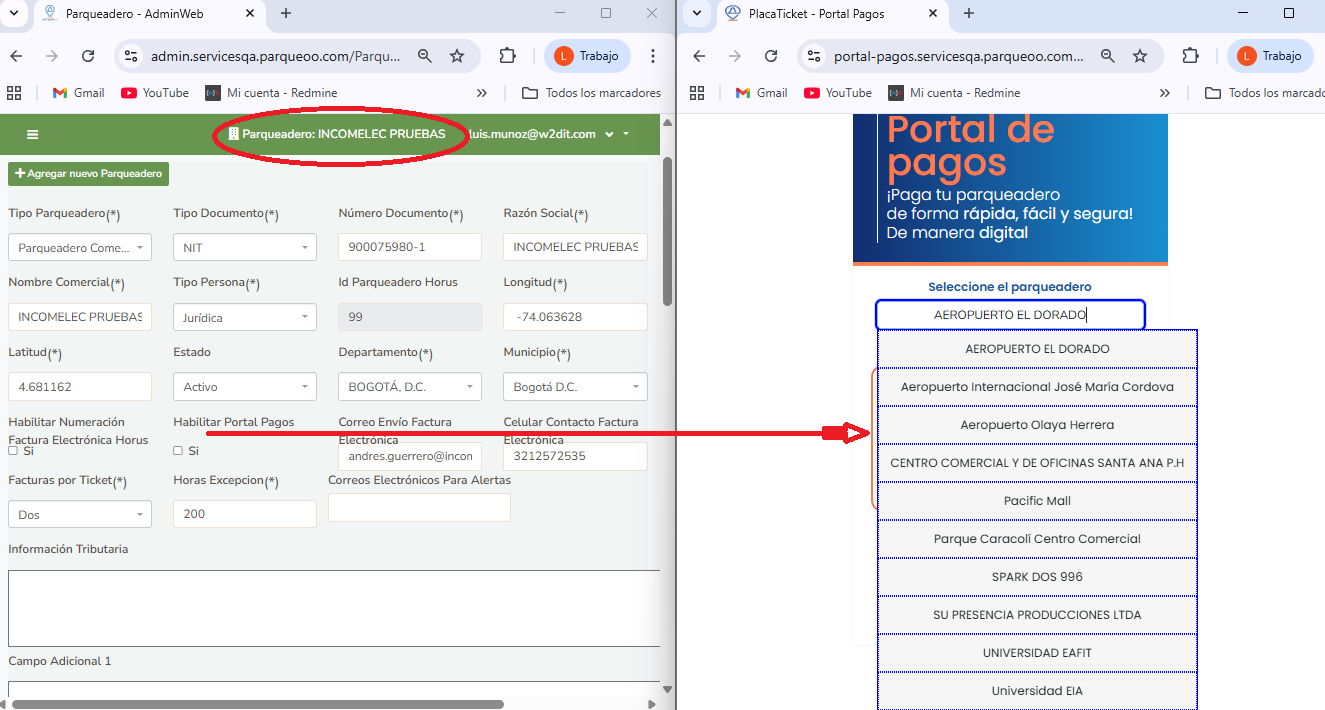
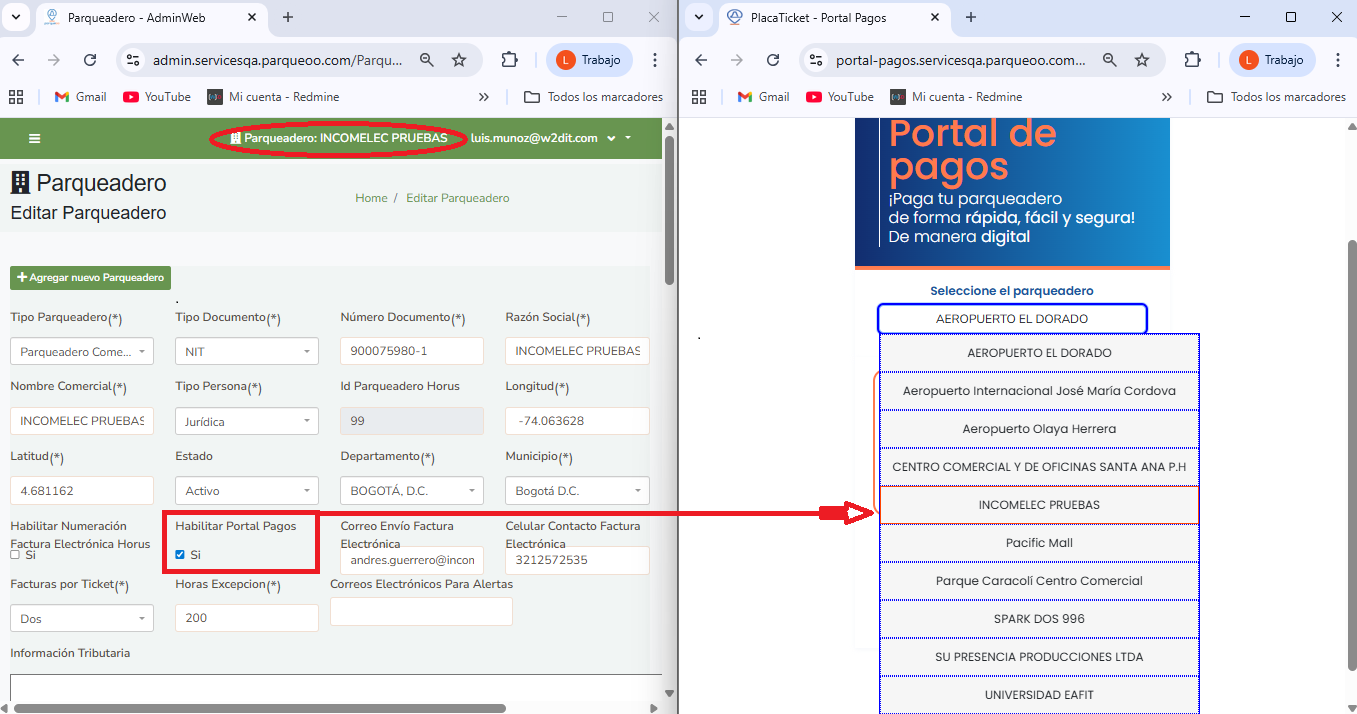
Para que un parqueadero tenga acceso al Portal de Pagos, es necesario activar la casilla de verificación correspondiente en la siguiente seccion:
-
Sin habilitar Portal Pagos
-
Habilitado Portal Pagos
Portal Pagos ofrece la ofortunidad de acceder a descuentos segun las condiciones de convenios establecidos con los estabecimientos adscritos al parqueadero, mediante el moulo de Autogetion
- Presentación Autogetión
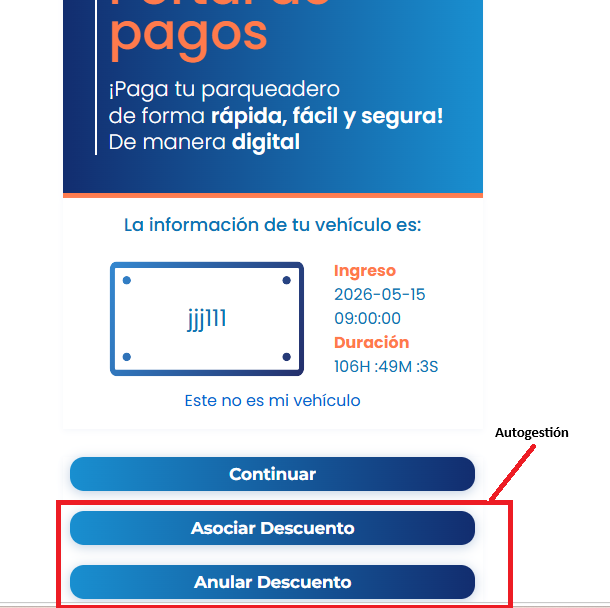
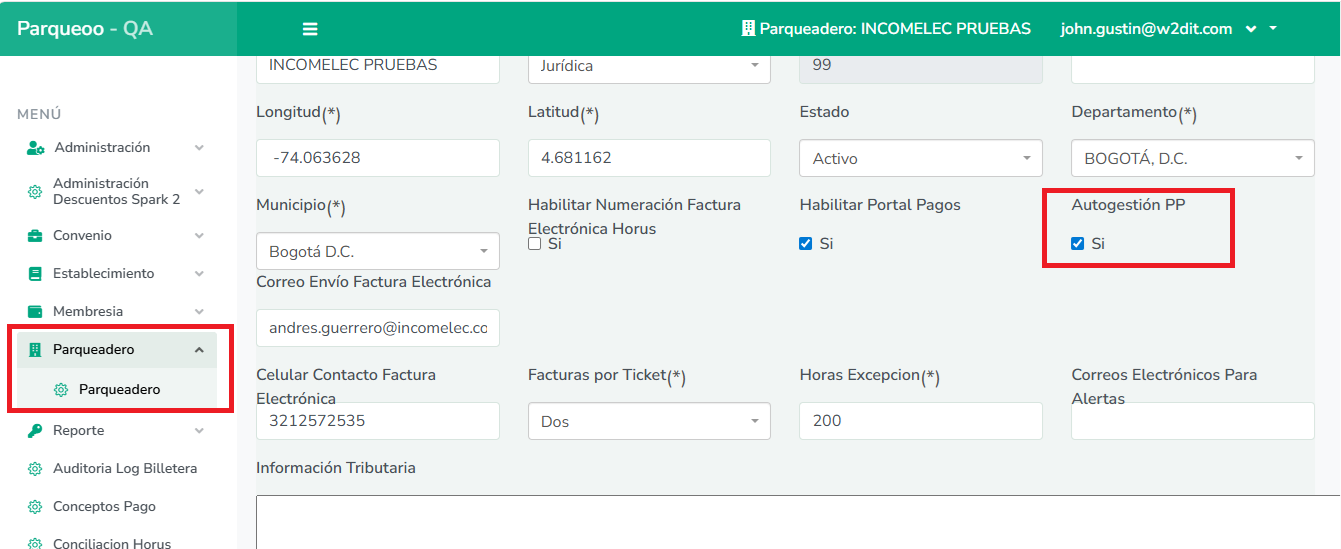
Desde el portal de administración del parqueadero se habilita la opción de Autogestion para Portal Pagos
- habilitar Autogetion
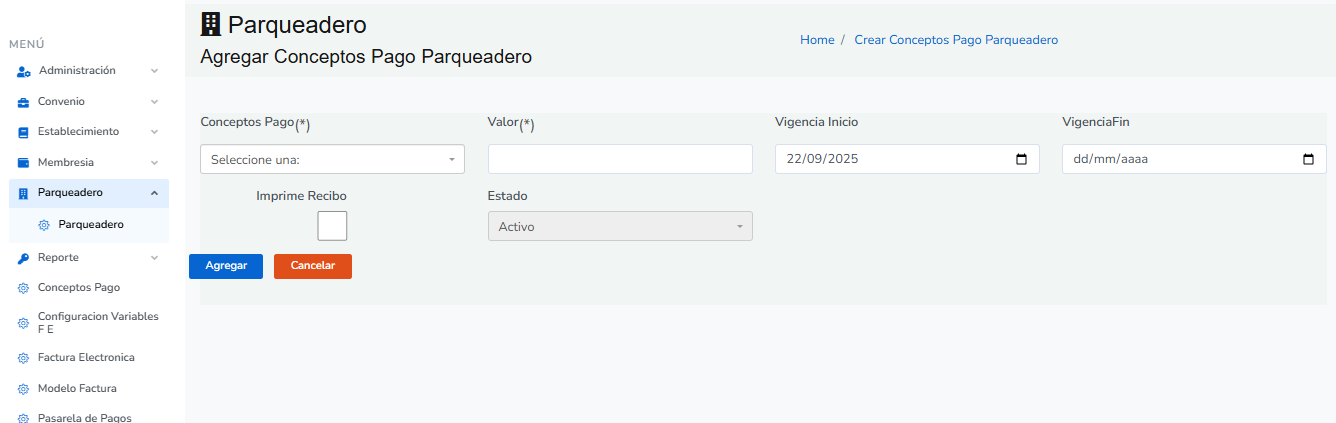
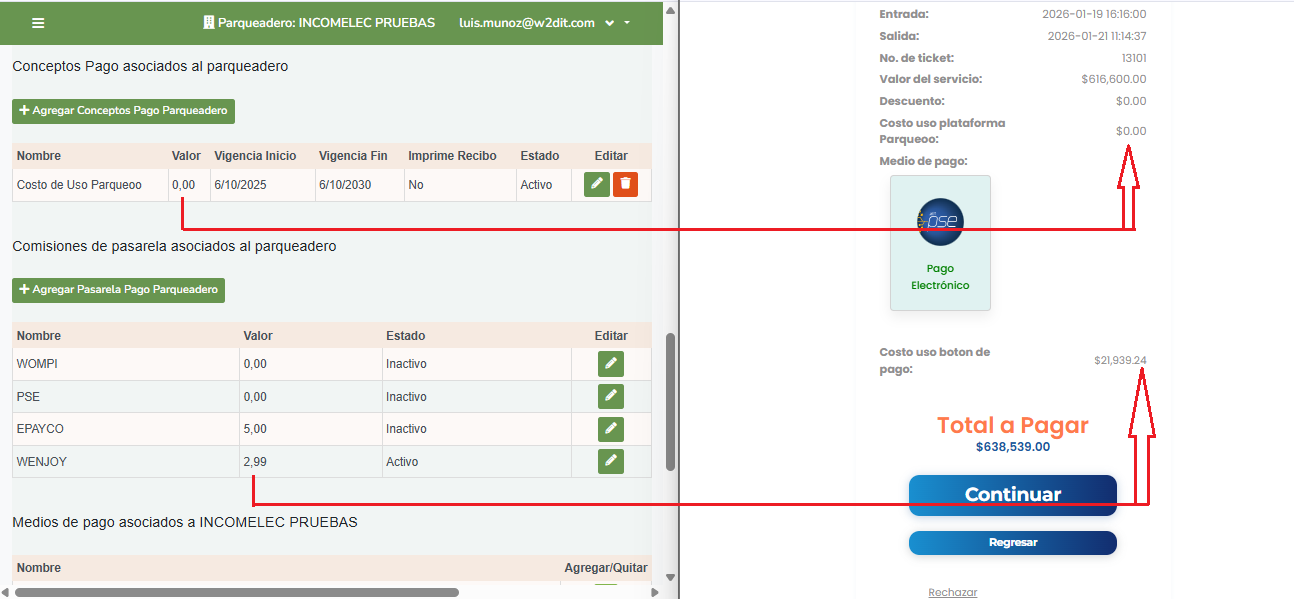
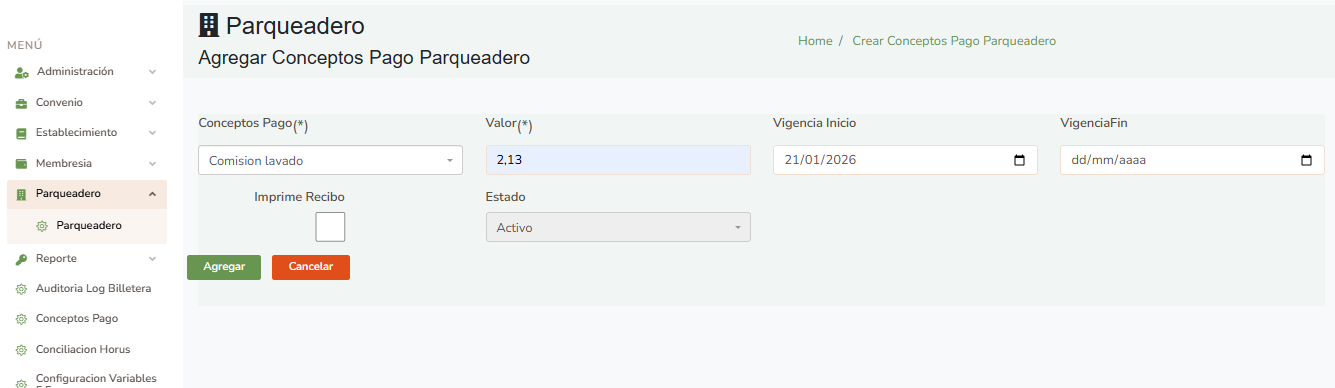
Concepto pagos asociados al parqueadero: Corresponde a la variable que permite definir el costo - comision por el uso del servicio de parqueadero. Este valor representa el porcentaje que se cobra al cliente por utilizar el servicio ofrecido por la empresa Parqueoo.

Pasarelas disponibles: En el módulo de pasarelas de pagos se encuentran las pasarelas disponibles para asociarlas al parqueadero
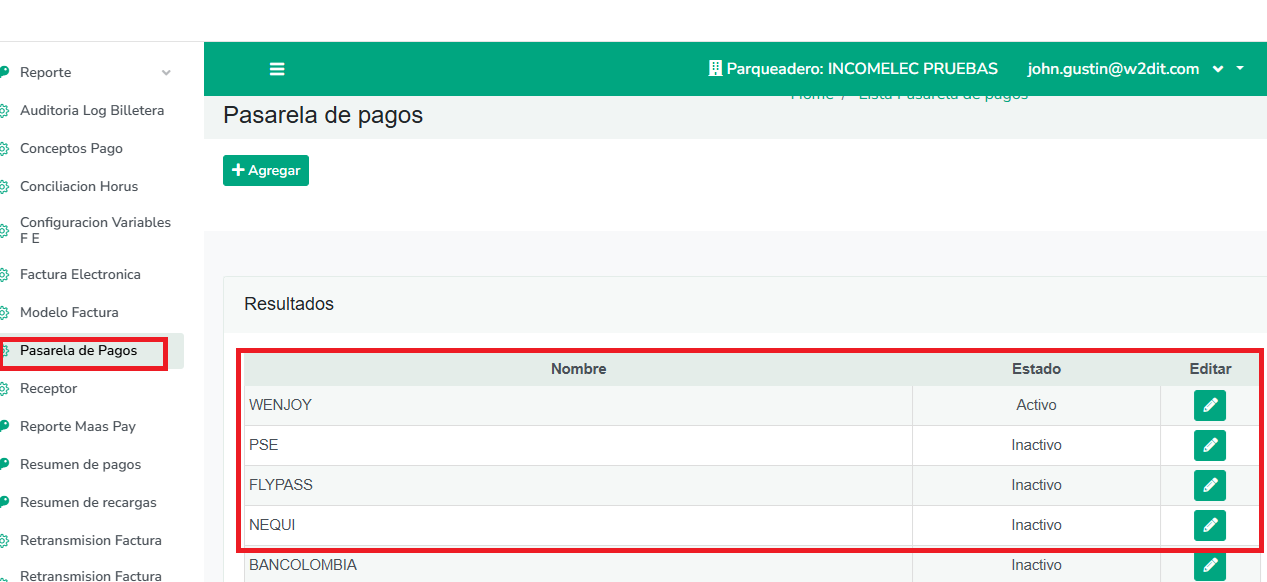
Condiciones de la pasarela: la pasarela debe estar activa y a demas debe tener por lo menos una comision activa
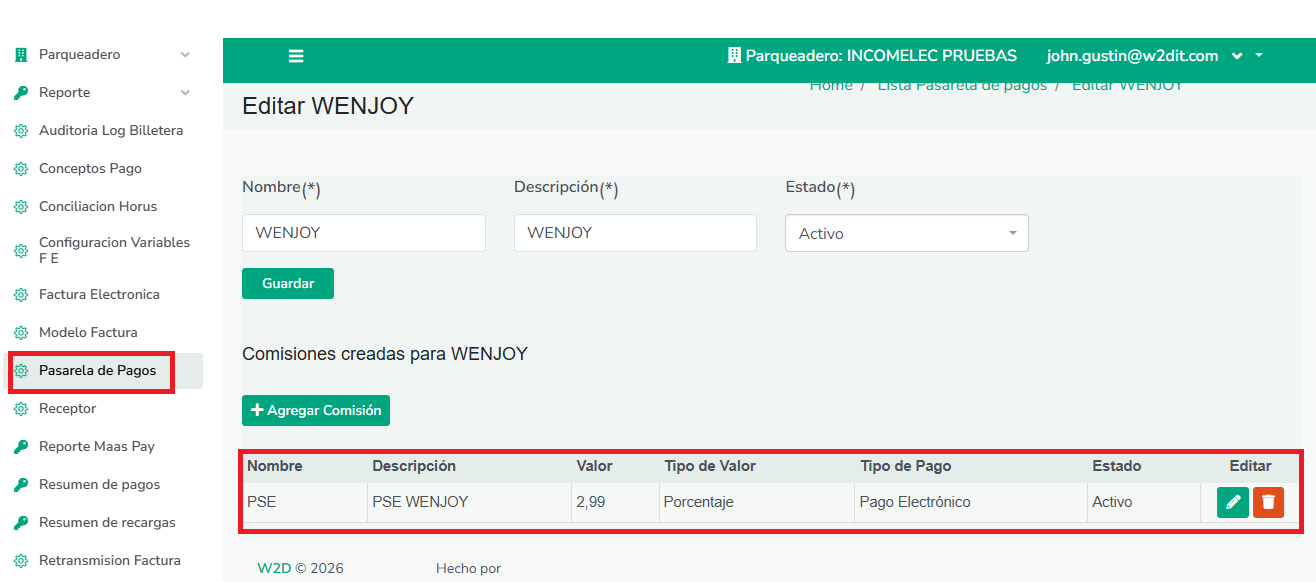
Comisiones de pasarela asociados al parqueadero: Esta sección permite
1. Agregar pasarela de pagos: Mediante el botón + Agregar Pasarela Pago Parqueadero, el usuario puede seleccionar una pasarela desde la lista desplegable disponible.

NOTA: Solo puede haber una pasarela activa. Si se habilitan múltiples pasarelas, los cálculos de comisión se verán alterados y podrán duplicarse.
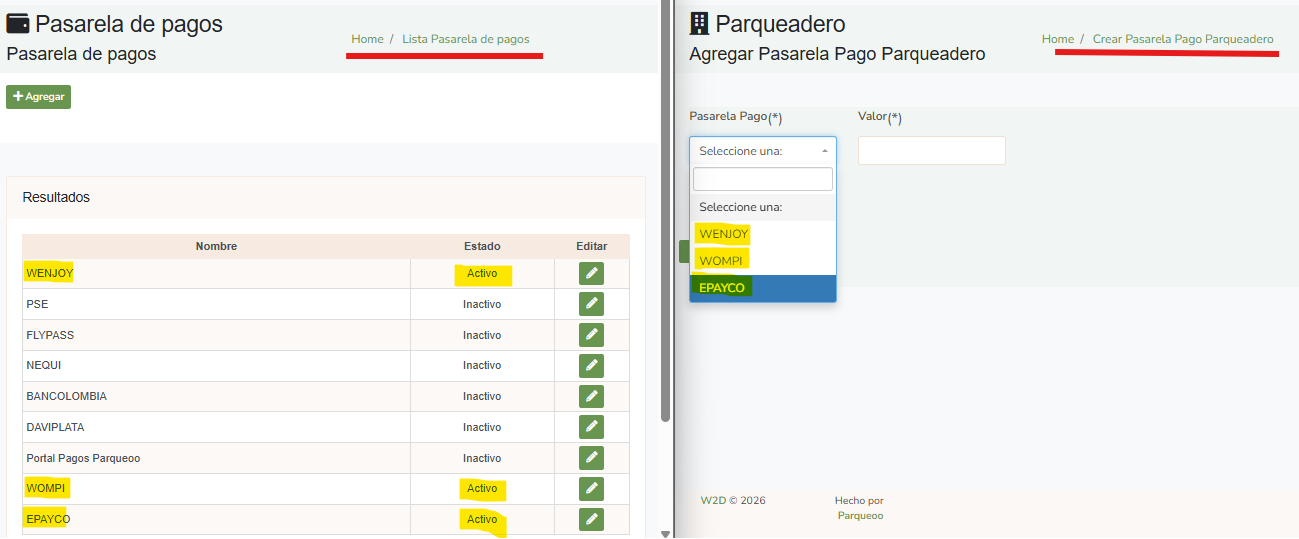
Nota: Las pasarelas que se despliegan en la lista se crean, configuran y activan previamente en el menu Pasarela de pagos del costado izquierdo del portal. Estando allí al activar o inactivar el estado, la pasarela quedará disponible o no para ser seleccionada en la lista desplegable anteriormente mencionada.
2. Editar pasarela de pagos:
En este modulo el sistema permite:
- Seleccionar la pasarela previamente activada.
- Ajustar el valor porcentual correspondiente.
- Activar o desactivar la pasarela dentro del parqueadero actualmente logueado.
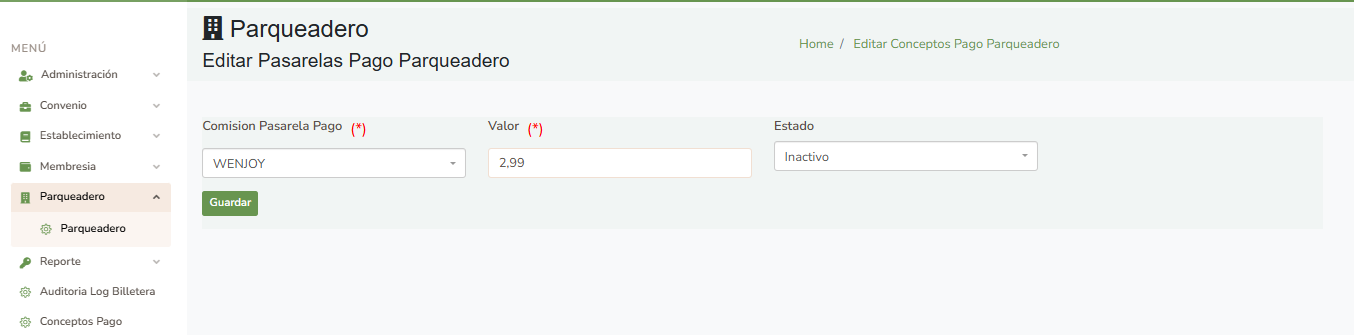
Relación Admin Web y Portal de Pagos: Cuando en el portal Admin Web se configura el costo de uso de Parqueoo y/o la comisión por uso de la pasarela de pagos, esta actualización se refleja automáticamente en el Portal de Pagos, en la sección “Confirma la información de tu pago”, tal como se muestra en las imágenes A, B y C.
Imagen A : (Parqueoo = 0) (Wenjoy = 0)
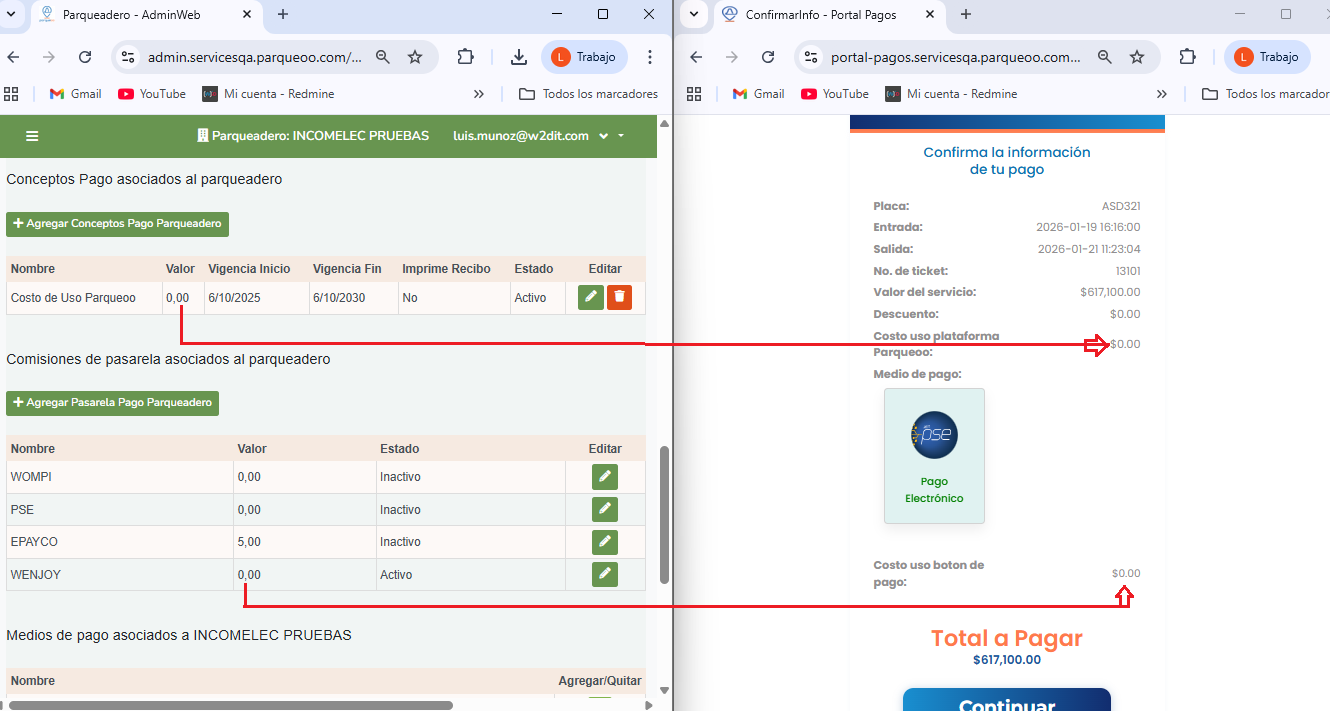
Imagen B : (Parqueoo = 2.13%) (Wenjoy = 0)
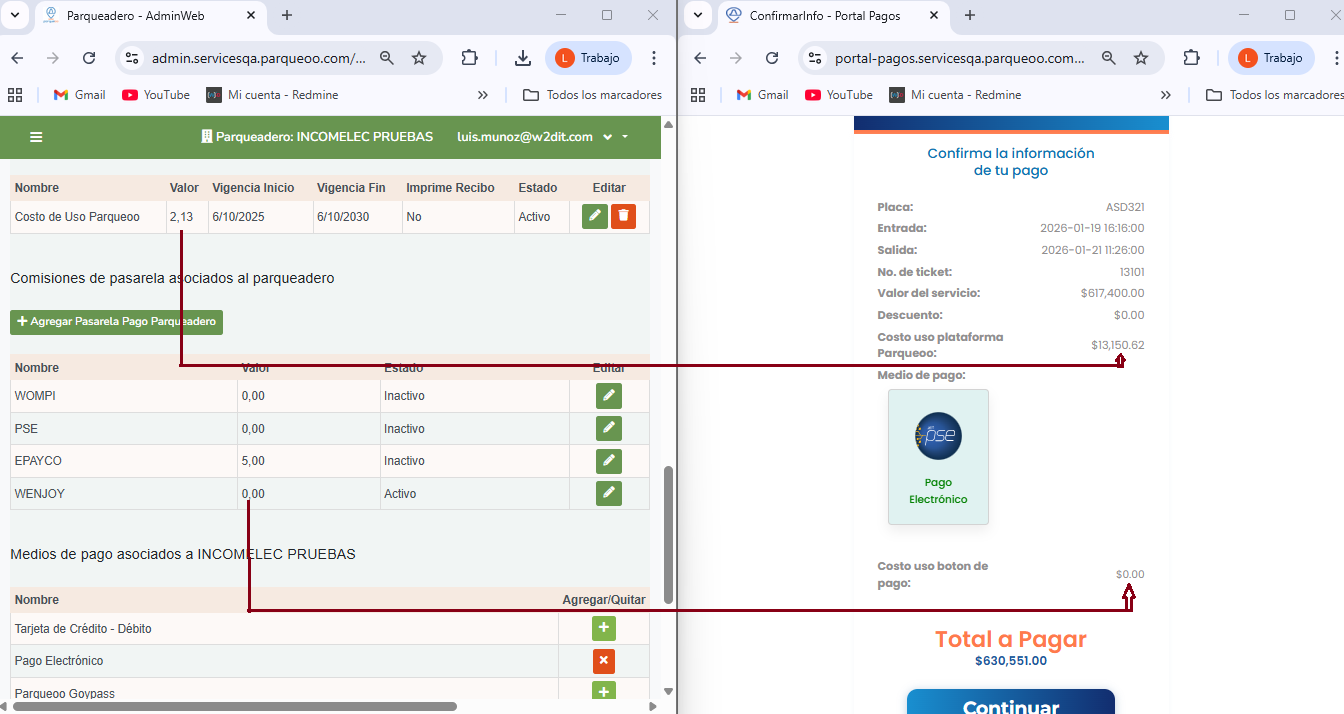
Imagen C : (Parqueoo = 0) (Wenjoy = 2.99%)
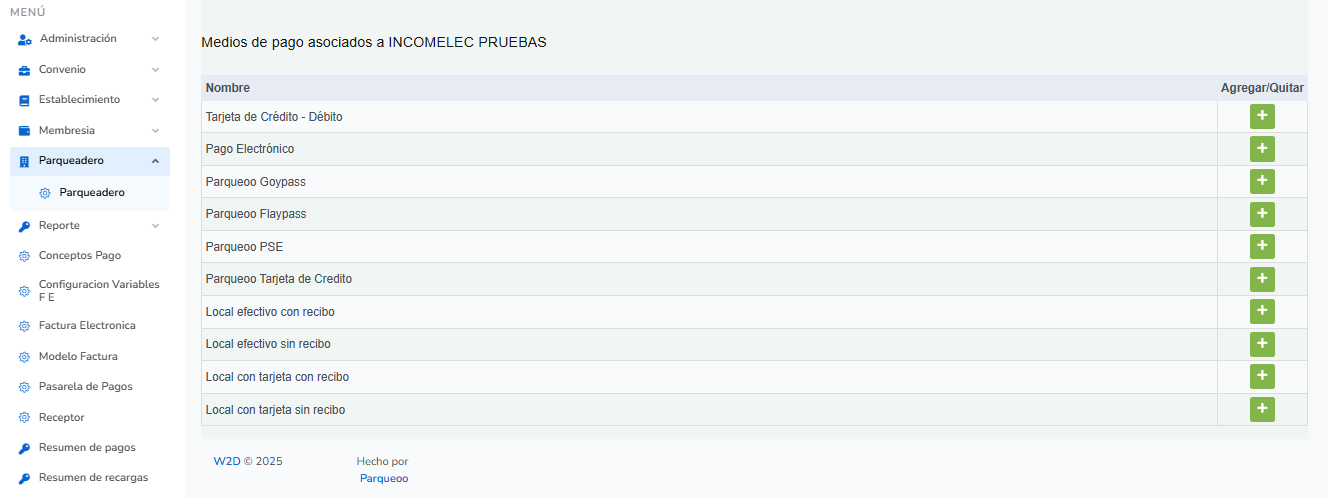
Medios de pago asociados al parqueadero: Corresponde a la definición de las opciones de pago habilitadas para los usuarios, tales como efectivo, tarjetas de crédito, tarjetas débito, transferencias electrónicas u otros métodos digitales, que el parqueadero pone a disposición a través del sistema o mediante la pasarela de pagos. Estas variables son creadas y configuradas mediante scripts directamente desde la base de datos.
3. Concepto pagos
El módulo Conceptos de Pago permite crear y configurar las variables que posteriormente serán utilizadas en el módulo Parqueadero, específicamente en la sección Agregar Conceptos de Pago del Parqueadero.
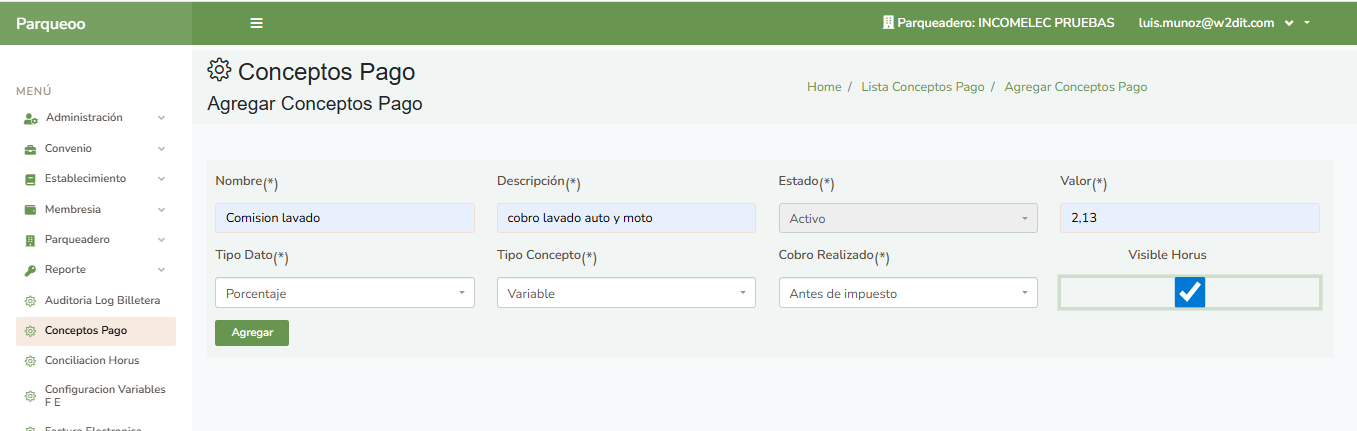
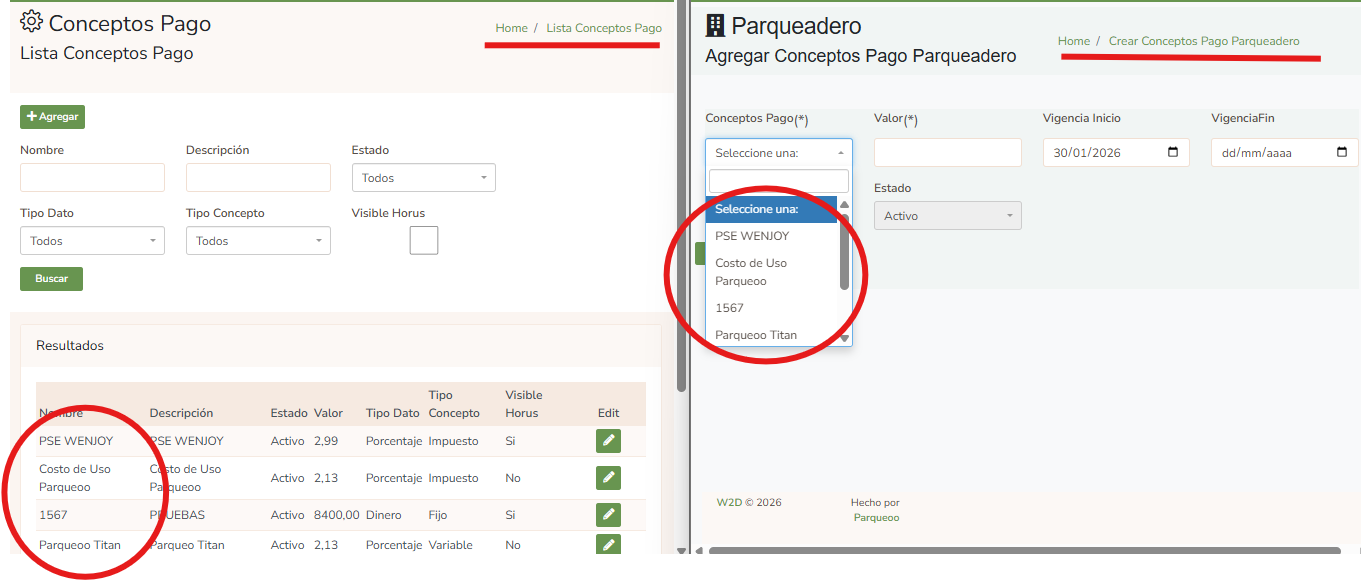
En resumen, los conceptos se crean y configuran en el módulo Conceptos de Pago y luego se asocian y utilizan en el módulo Parqueadero, en la opción Agregar Concepto de Pago.
4. Configuracion Variables Factura Electronica
Luego que el usuario selecciona el parqueadero correspondiente, navega al menu Configuracion Variables FE.
En este módulo el usuario puede actualizar los parámetros asociados a cada factura.
Se entiende por variables de factura electronica los ítems personalizados que conforman la información de la factura, algunos ejemplos de estos items son:
- Nombre del proveedor emisor (integrador): Delcop
- Razón social del parqueadero: Centro comercial xyz
- Nit: 900.927.000-0
- Dirección: Calle 134 # 00 - 00
- Ciudad: Bogotá
- Correo electrónico : soporte123@gmail.com
- Número de resolución de facturación: 18740000001
- Prefijo asignado: SZWPT
- Fecha resolución: 2019-03-26
- Fecha de vencimiento de la resolución: 2030-03-25
- Rango de numeración consecutivo inicial: 1
- Rango de numeración consecutivo final: 700000
- Número contingencia: 10258
- Seríe contingencia: CIPP
- Número resolución contingencia: 178500002
- Fecha resolución contingencia: 19-01-2017
- Tasa impuesto regional: 3
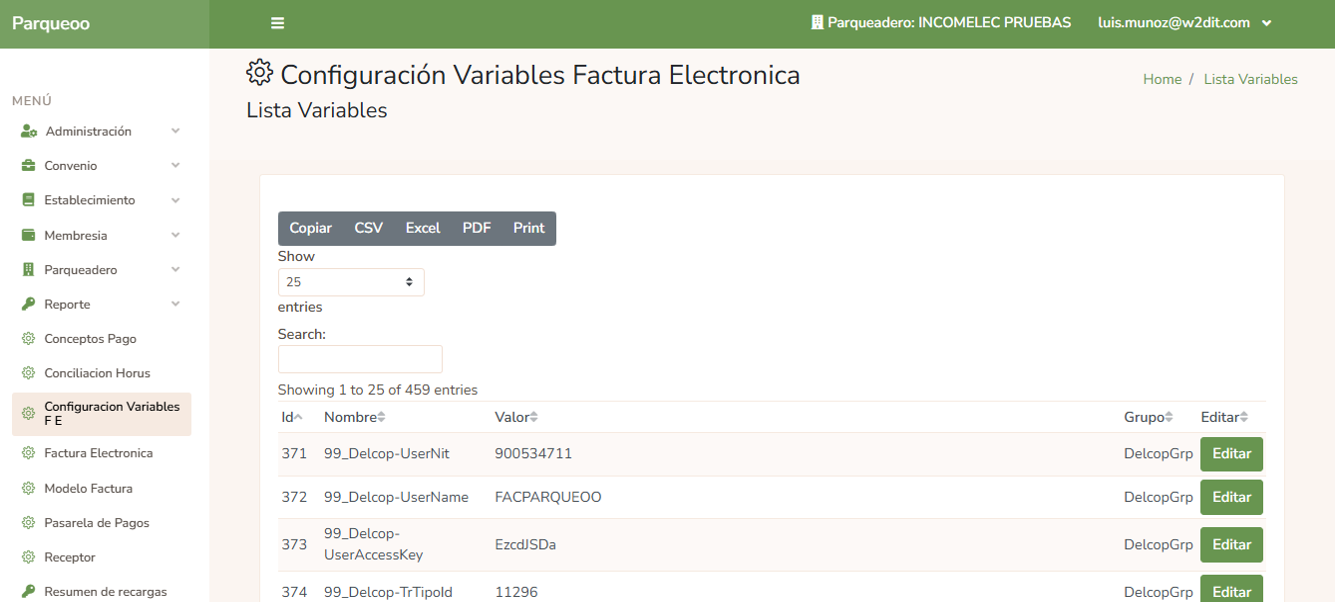
En esta pantalla se visualizan los parametros configurados para la facturacion electronica.
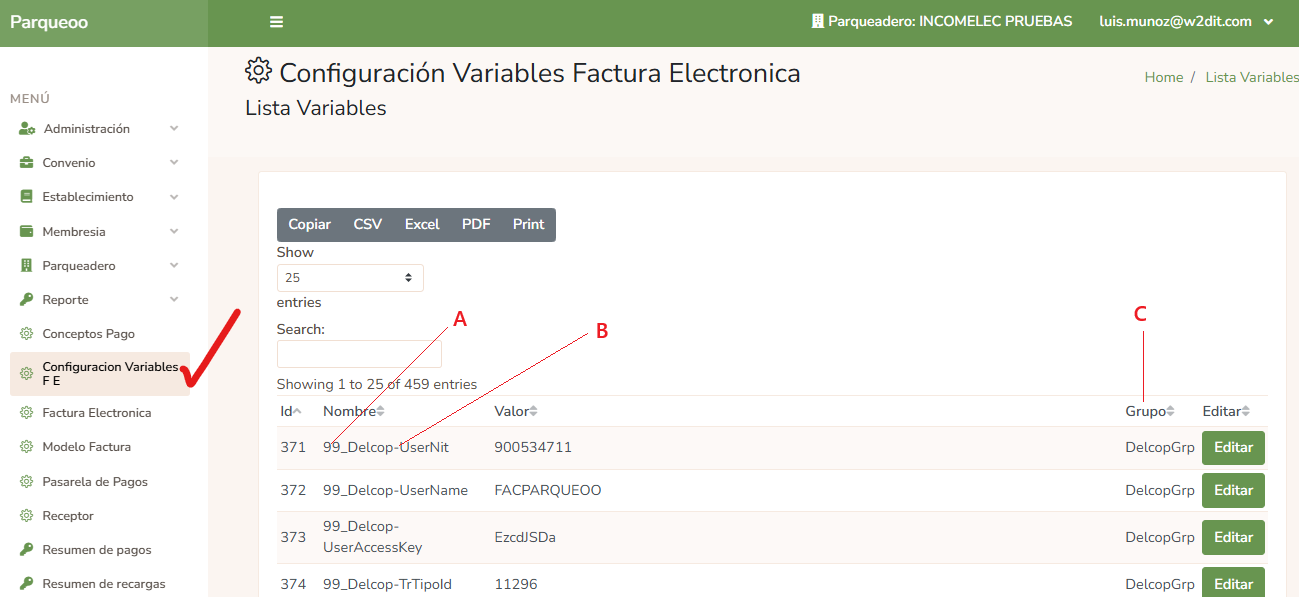
La imagen muestra los campos principales:
A. Nombre: Identificador de la variable configurada.
- Ejemplo:
99_Corresponde al número del parqueadero. - Ejemplo:
Delcop-Corresponde al nombre del proveedor emisor de factura electronica. - Ejemplo:
UserNitCorresponde al complemento del nombre de la variable.
B. Valor: Informacion asignada a la variable.
- Ejemplo: El NIT de la empresa (
900534711). - Ejemplo: Prefijo (
SET). - Ejemplo: User Id (
f1feb63a-e85f-4478-xyz-6d318509xyz123). - Ejemplo: Consecutivo inicial (
1). - Ejemplo: Consecutivo final (
50000).
C. Grupo: Corresponde al nombre del proveedor emisor y sirve de manera visual como guia para el usuario del sistema.
DelcopGrpFactoryHkaGrpFactureGrpGoSocketGrpHgiGrp
En la columna Editar es posible modificar el Valor de cada variable cuando sea necesario.
Notas aclaratorias
- La creación de las variabales iniciales solo se pueden realizar por medio de script en SQL Server.
En este módulo el usuario puede modificar o actualizar diferentes parámetros de la factura electrónica, entre ellos: A) Resolución de facturación. B) Rango consecutivo (números inicial y final). C) Rango de fechas de la resolución. D) Prefijo asignado, en caso de que cambie. Estos son solo algunos ejemplos de los campos que pueden ser actualizados según la necesidad de la empresa.
- Al actualizar las variables de la factura electrónica en este módulo, los cambios se aplican automáticamente en la generación de facturas, tanto en Horus como en el Portal de Pagos.
- Un parqueadero SOLO puede tener un proveedor emisor.
4.1. Funcionamiento impuesto regional
El sistema requiere cuatro variables para el manejo del impuesto regional:
Bandera tasa IMP regional: Esta variable puede tomar los valores 1, 2 o 3.
- 1 Aplica solo a carros.
- 2 Aplica solo a motos.
- 3 Aplica a ambos (carros y motos).
El valor asignado en esta bandera determina cuál de las siguientes variables utilizar:
→ Tasa IMP regional carro. → Tasa IMP regional motocicleta.
Si la bandera = 1, el sistema toma el valor de la tasa IMP regional carro. Si la bandera = 2, toma el valor de la tasa IMP regional motocicleta.
Si la bandera = 3, el sistema consulta el dato vehículo type que envíado por horus, para identificar si corresponde a carro o moto, y aplica la tasa correspondiente.
- 4 Detalle descripción IMP regional.
Esta variable define el texto que se imprime en la factura. Si la bandera está en 1, 2 o 3, el sistema busca esta variable; si no la encuentra, genera un error. En la factura (tirilla o representación gráfica), este detalle aparece como: “Contribución de impuesto regional”.
4.2 Glosario de términos
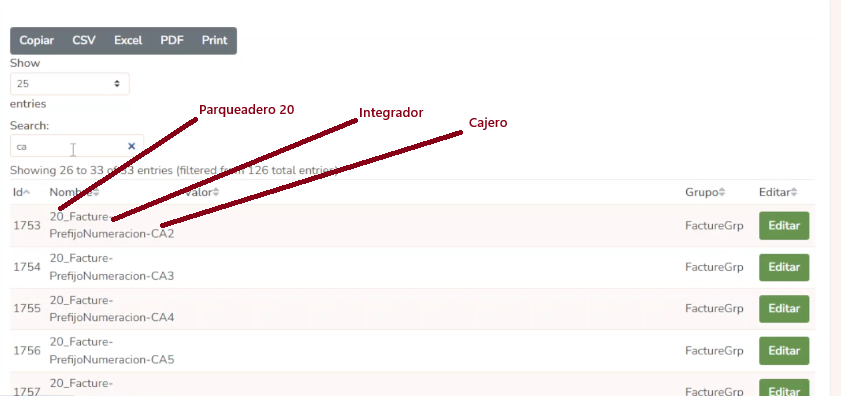
Este módulo incluye un glosario de términos donde se explica el significado de las abreviaturas utilizadas en las variables. De esta manera, el usuario puede identificar fácilmente qué representa cada parámetro.
- IMP: Impuesto regional.
- CA: Cajero.
- PS: Pos.
- PP: Portal pagos.
- PR: Portal recargas.
- PC: Facturacion electronica desde horus.
- CAE: El integrador solicita el objeto CAE el cual es necesario para la realizacion del proceso de factura.
- TEMP: Variable temporal.
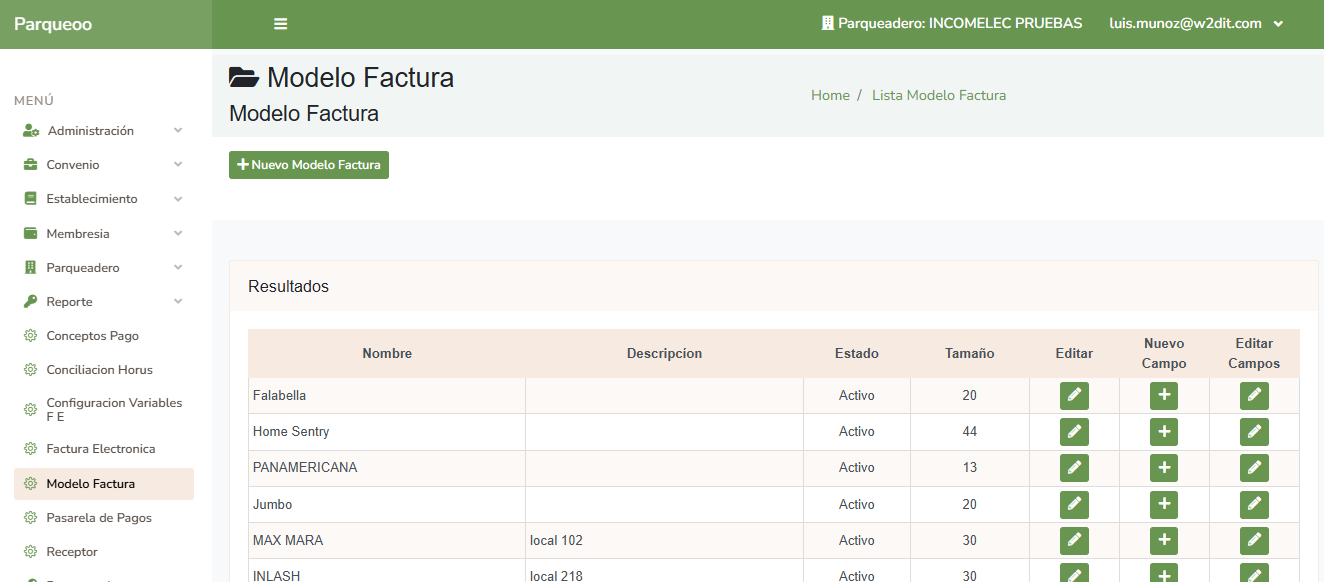
5. Modelo factura
El módulo Modelo de Factura permite a los establecimientos generar y gestionar sus propios modelos de facturas de manera autónoma (autogestión). Además, brinda la opción de configurar aspectos como descuentos aplicables desde el cajero y el tamaño del código de barras.
6. Pasarela de pagos
En la sección Pasarela de Pagos se pueden crear y configurar las variables de la pasarela, incluyendo el tipo de comisión que se aplicará.
Esta sección permite crear una nueva pasarela de pago y definir la comisión correspondiente. Dentro de las opciones de comisión, en la sección Editar, el usuario podrá activar o desactivar las comisiones según sea necesario.
Al realizar esta acción, el cambio se reflejará automáticamente en la zona Parqueadero, dentro de la opción Pasarela de Pagos.
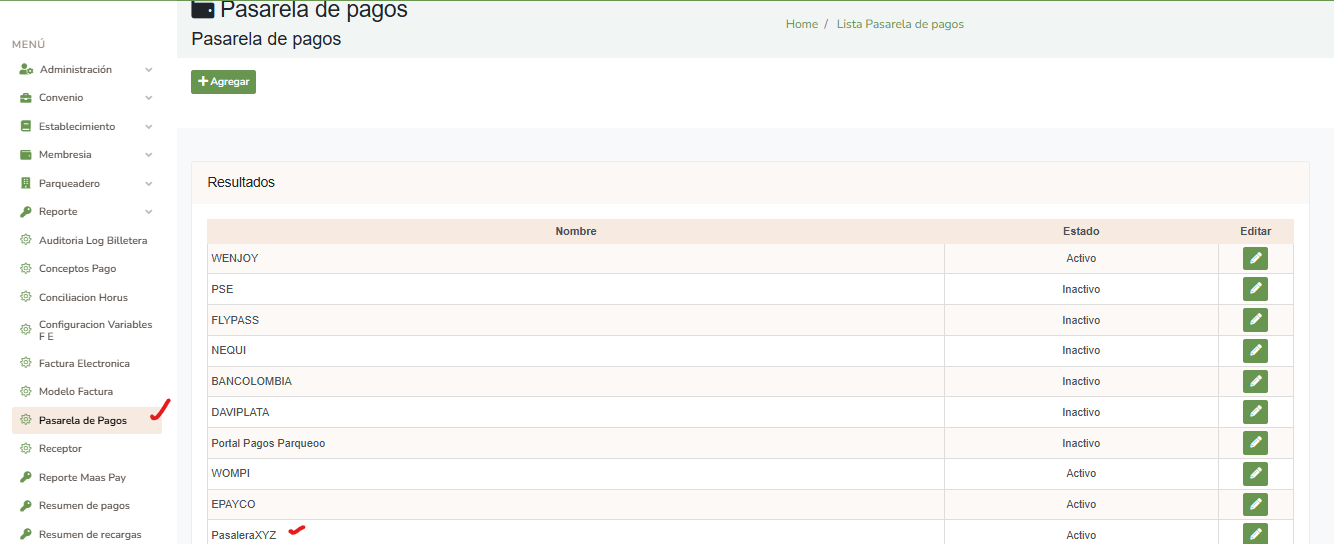
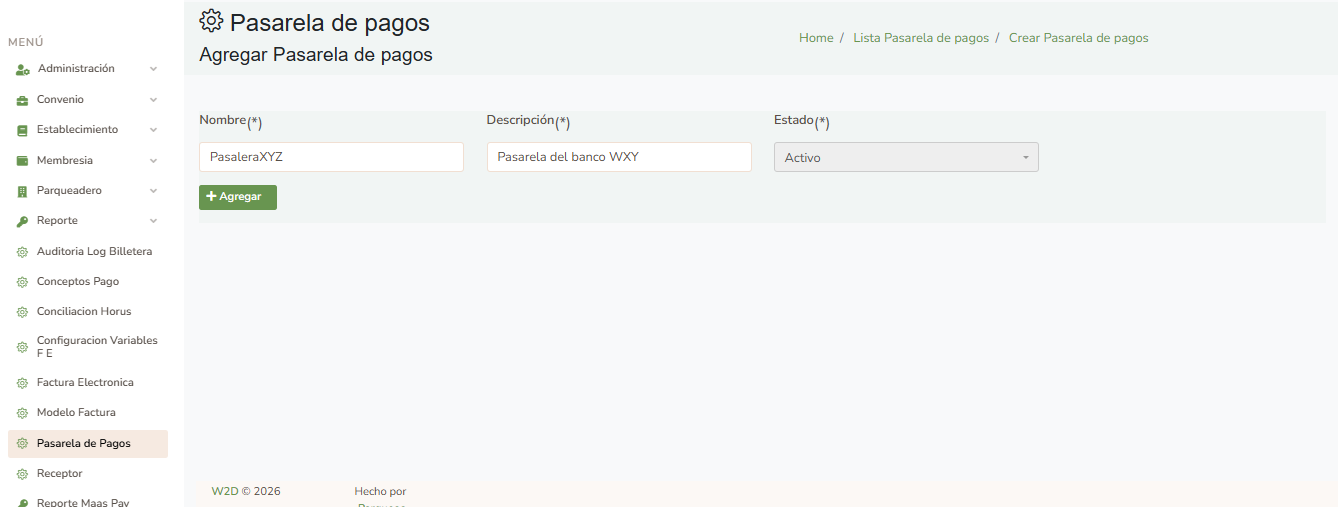
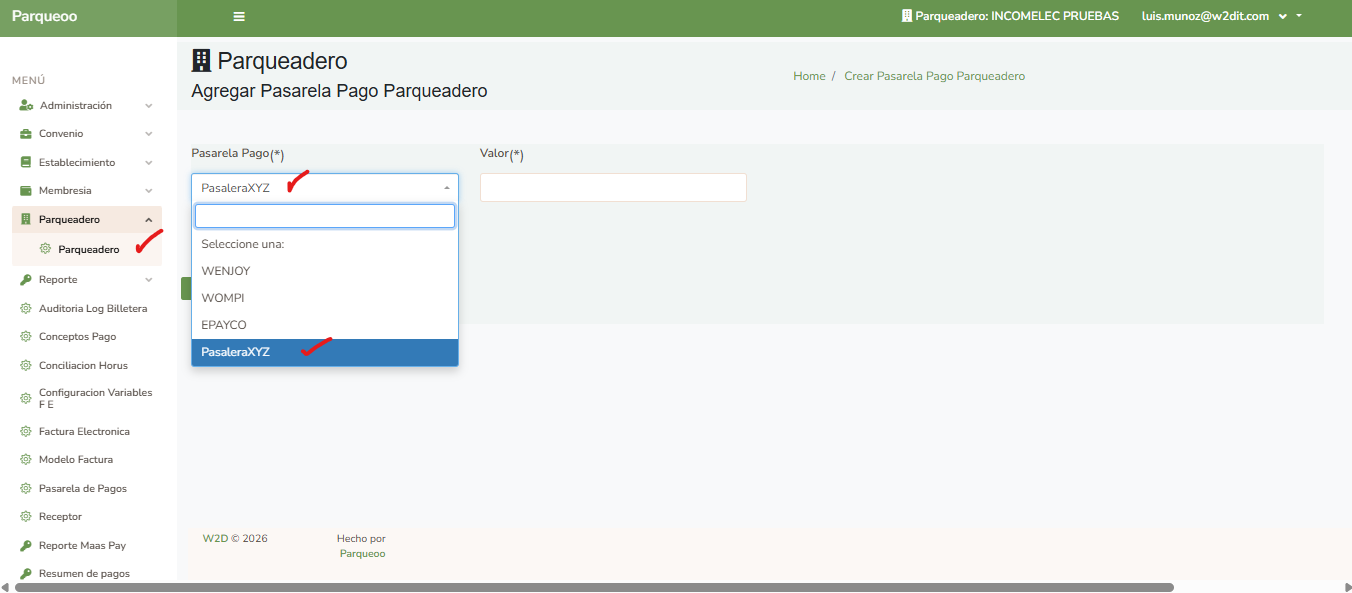
- Pasarela de pagos => Editar
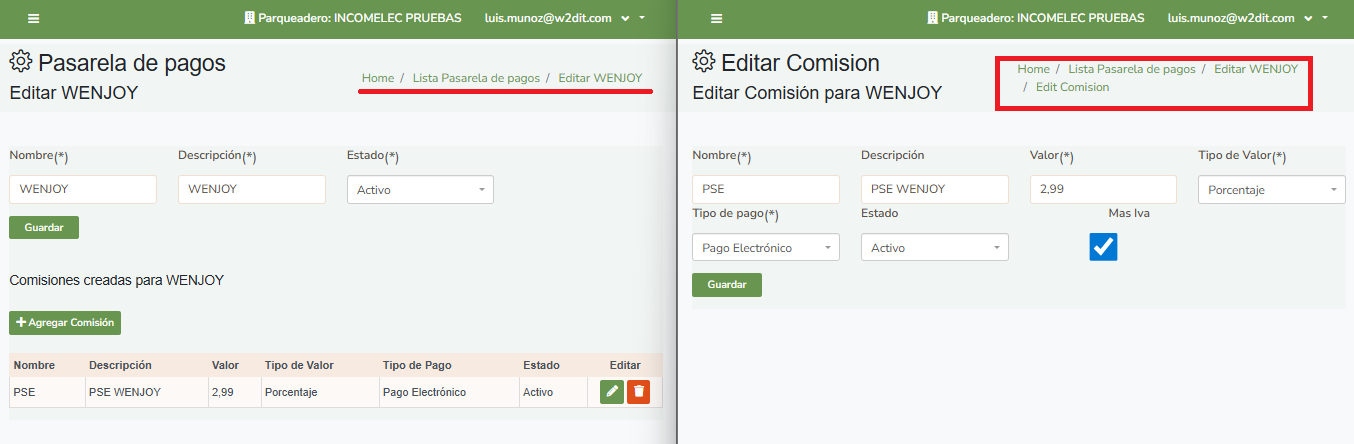
Resumen: En el módulo Pasarela de Pagos se crean y se configuran las variables de la pasarela. Posteriormente, estas configuraciones se utilizan y asocian a cada parqueadero desde el submenú Parqueadero → Comisiones de pasarela asociados al parqueadero → +Agregar Pasarela Pago Parqueadero.